Настройка приложения СМС MTS Exolve
После того как вы зарегистрировали кабинет в MTS Exolve и получили API-ключ, переходите к настройке самого приложения в Битрикс24.
Настройка интеграции МТС Exolve и Битрикс24
Шаг 1. Введите API-ключ
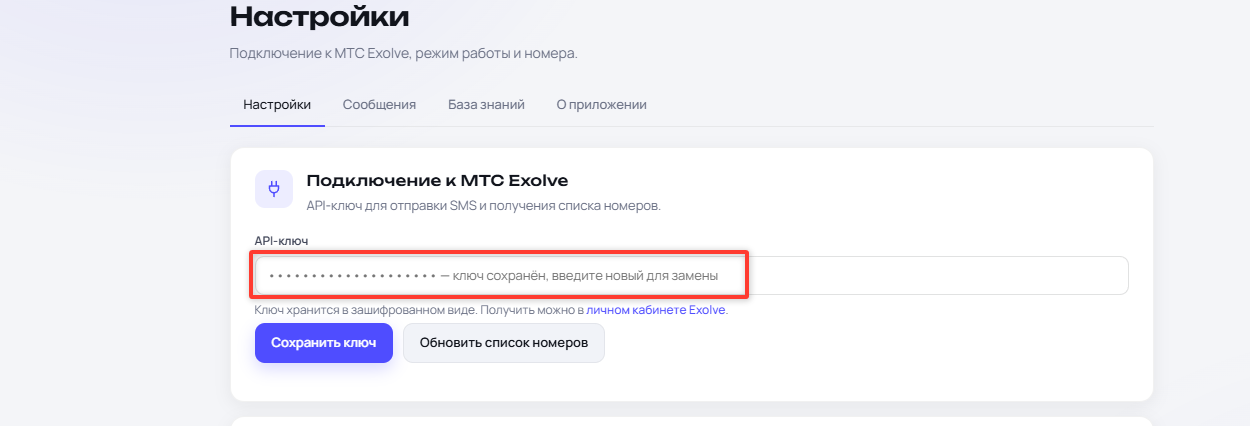
Перейдите во вкладку «Настройки».
В блоке «Подключение к МТС Exolve» вставьте API-ключ, который сохранили ранее в личном кабинете Exolve.
Шаг 2. Обновите список номеров
После сохранения ключа нажмите «Обновить список номеров». Приложение запросит у Exolve все ваши купленные номера, и они появятся в таблице ниже.
Режим работы
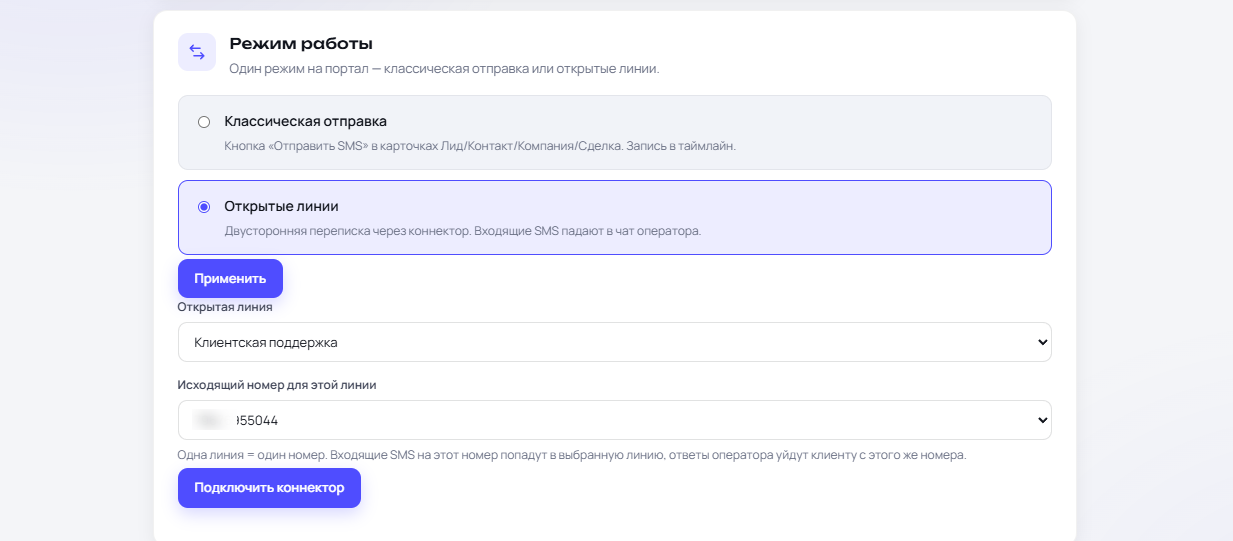
Классическая отправка
Отправка сообщений происходит через вкладку «SMS» в карточках Лидов, Контактов, Компаний и Сделок. Все сообщения записываются в таймлайн сущности.
Открытые линии
Добавляется открытая линия, в которой можно вести переписку.
При выборе данного режима нужно указать::
Открытая линия — выберите линию, куда будут падать входящие SMS (например, «Клиентская поддержка»).
Исходящий номер для этой линии — выберите номер, с которого будут отправляться ответы оператора.
Одна линия = один номер.
После выбора линии и номера нажмите «Подключить коннектор».
Подробнее про открытые линии - в базе знаний Битрикс24.
Доступ сотрудников к номерам
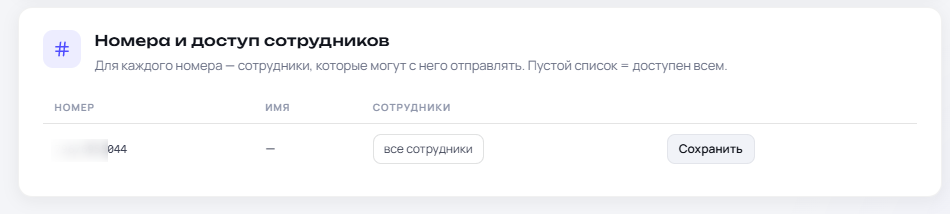
В таблице «Номера и доступ сотрудников» настраивается, кто из менеджеров может отправлять SMS с каждого номера.
По умолчанию номер доступен всем сотрудникам портала. При необходимости можно указать конкретных сотрудников, которым разрешено с него отправлять — тогда остальные не смогут использовать этот номер.